地图存档导入教程
视频教程参考
安卓手机或旧鸿蒙(HarmonyOS4.3之前)参考视频教程→哔哩哔哩
无参考视频。网页部署后无法直接调起本地文件管理器,请复制下面路径到资源管理器地址栏打开:
%AppData%\..\LocalLow\mkarpenko\WorldBoxiPhone手机参考视频教程→哔哩哔哩
〇、前言
因Android11及以后限制了访问,建议完整观看,也可参考图文用Shizhuku授权mt管理器;Android10及以前可在41秒处开始观看,或参考以下导入地图正常流程
教程需使用到解压压缩包,如不会,建议使用7-zip软件,可参考视频7-zip安装与使用
一、找到下载的地图
可能是压缩包(zip/rar/7z等)、可能是地图本体(map.wbox等),对地图本体有限制,如:必须为map.wbox/map.wbax/map.json,不能是map(1).wbox、map .wbox等
二、放入存档文件夹
打开MT管理器,点击最上方地址栏输入并确定跳转
/sdcard/Android/data/com.mkarpenko.worldbox/files/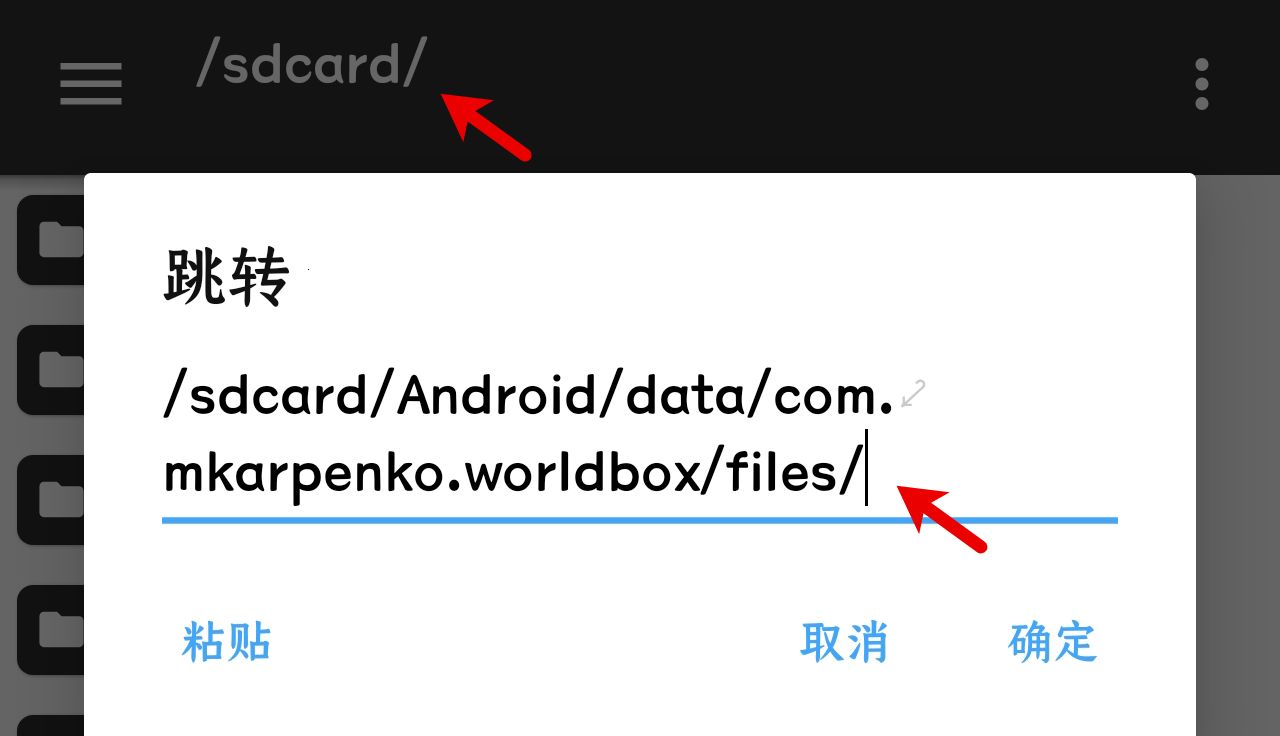
如果有saves文件夹就进入,如果没有,就点击底部“+”图标,命名saves,点击“文件夹”,进入
①压缩包:点击打开,如内部是save+序数为名的文件夹即可长按,点击“解压”
②地图本体:在saves文件夹中创建save+序数为名的文件夹,然后长按地图本体文件,移动复制均可
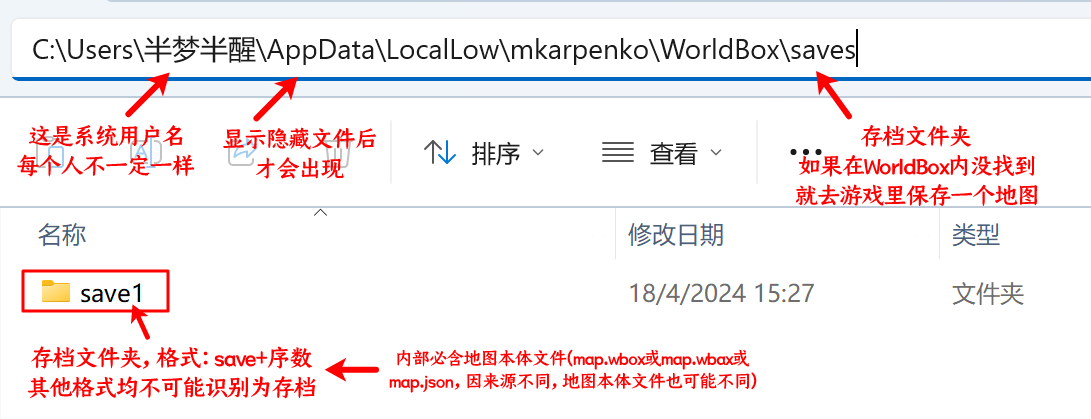
点击文件管理器地址栏,输入
%AppData%\..\LocalLow\mkarpenko\WorldBox
如果没有saves文件夹就创建,然后进入saves
①压缩包:点击打开,将内部save+序数为名的文件夹放入saves
②地图本体:在saves文件夹中创建save+序数为名的文件夹,然后将地图本体文件放入save+序数为名的文件夹
①压缩包:将其解压成文件夹,找到里面的save+序数文件夹,选择拷贝或移动,然后依次点击WorldBox,如果没有saves文件夹就自己创建,然后将save+序数文件夹放入
②地图本体:选择拷贝或移动,依次点击WorldBox>saves,创建save+序数为名的文件夹,然后将地图本体文件放入
使用Command+Shift+G的组合键,然后输入
~/Library/Application Support/mkarpenko/WorldBox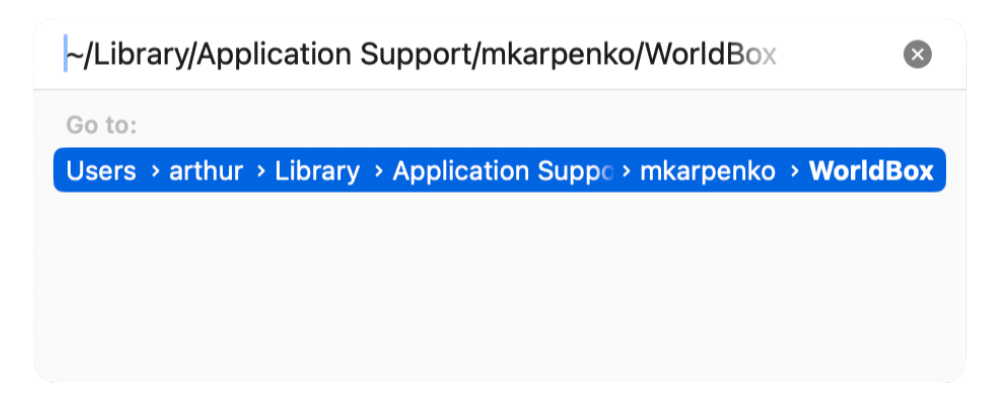
进入如果没有saves文件夹就创建,然后进入saves
①压缩包:点击打开,将内部save+序数为名的文件夹放入saves
②地图本体:在saves文件夹中创建save+序数为名的文件夹,然后将地图本体文件放入save+序数为名的文件夹
三、游戏内查看
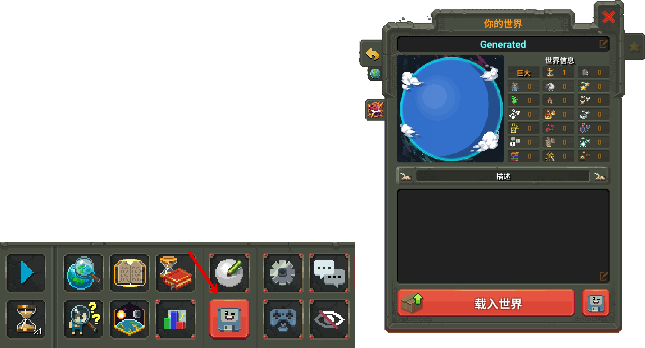
打开游戏点击软盘图标,翻到对应序数的格子,点击,存档有显示“载入世界”即可
⚠当save+序数文件夹内无preview.png预览图时,游戏存档中也不会显示预览,但并不影响载入